
画面ごと:運用
ホームの使い方
ホームの予定カレンダーで予約・清掃・宿日記をまとめて見る方法、日ごとの画面の使い方、名簿の確認が必要な日とセットアップの見方をまとめます。
ホームは、物件の毎日の運営を 1 か所で見渡す画面です。このガイドでは、予定カレンダーと日ごとの画面の見方、宿日記の書き方、セットアップの進め方を説明します。
この画面でできること
左メニューの「ホーム」を開きます。物件が 1 件だけなら、ログインしたときもこの物件のホームが開きます(2 件以上のときは「すべての物件」が開きます)。左メニューの「ホーム」の上に、いま選んでいる物件の名前が出ます。画面は上から次の順に並んでいます。
- 「今日の予定」「明日」ボタン:その日の予定をすぐ開く
- 予定カレンダー:予約・清掃・宿日記を月ごとに見る。日付を選ぶと、その日の予約・清掃・宿日記を確かめて編集できる
- 「名簿の確認が必要な日」:予約サイトに予約があるのに名簿がそろっていない日
- 「カレンダー連携」:予約サイトのカレンダーを登録・確認する画面への入口
主な操作
すべての物件を見る
物件が 2 件以上あると、ログインしたときに「すべての物件」が開きます。左メニューのいちばん上の「すべての物件」からも開けます。物件を縦に、日付を横に並べて、2 週間分の予約と清掃をまとめて見られます。
- 予約は、チェックインの日の後半からチェックアウトの日の前半までの帯で表示されます。色はホームのカレンダーと同じです(緑は名簿が確定待ち・提出済み、黄色は名簿がまだそろっていない予約)。
- 帯の下には、その日の清掃が「手配済」か「未手配 1/2」(担当者が決まっていない件数/清掃の件数)で出ます。スマートフォンでは「済」「未」です。
- Beds24 で閉めた日(Beds24 連携の売り止め)と、直販リクエスト設定で売止にした日は、マスが薄いグレーになります。
- 上の ‹ › で 2 週間ずつ移動し、「今日」で今日を含む 2 週間に戻ります。
- 帯を押すと、その物件のホームでチェックインの日の画面が開きます。清掃の印を押すと、その日の画面が開きます。
- 物件名を押すと、その物件のホームが開きます。別の物件に切り替えるときはここから選びます。 左メニューの「運用」「ゲスト案内」などは、選んだ物件のメニューに変わります。
予約サイトのカレンダーを読み込めていない物件には、物件名の下に「カレンダーの取得に失敗しています」と出ます。宿泊者名簿の権限がない物件には「予約を表示する権限がありません」と出て、予約と清掃は表示されません。
カレンダーを見る
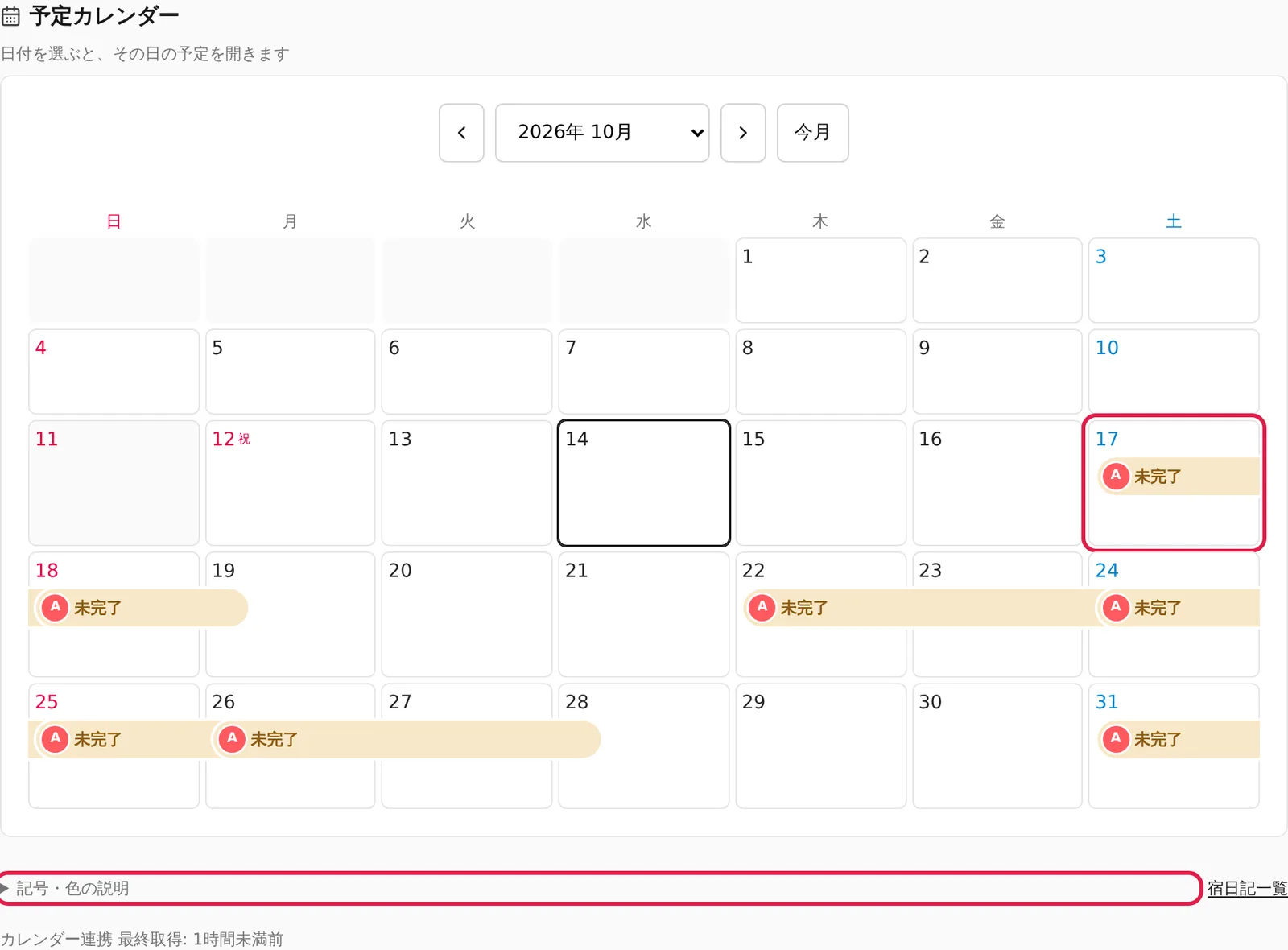
「予定カレンダー」は月ごとの表示です。上の ‹ › か月の選択で月を変え、「今月」で今月に戻ります。
- 予約は、チェックインからチェックアウトまでの帯で表示されます。緑の帯は名簿が確定待ち・提出済みの予約、黄色の帯は名簿がまだそろっていない予約(名簿の予約がまだ無いものを含む)です。
- 📖 は宿日記の件数、📝 は予約メモがある印です。
- 🧹 は清掃がすべて手配済みの日、🧹? は担当者が決まっていない清掃がある日です。
- Beds24 で閉めた日(Beds24 連携の売り止め)と、直販リクエスト設定で売止にした日は、マスが薄いグレーになり、「売止」と出ます。予約が入っている日はグレーになりません。
記号の意味は、カレンダーの下の「記号・色の説明」を開くと確かめられます。その下の「カレンダー連携 最終取得」で、予約サイトのカレンダーをいつ読み込んだかが分かります。
その日の予定を開く
カレンダーの日付を押すか、上の「今日の予定」「明日」を押すと、その日の画面が開きます(スマートフォンでは下から、パソコンでは右側に出ます)。上の ‹ › と「今日」で前後の日に移れます。
- いちばん上に、「チェックアウト」「チェックイン」「清掃」の件数が並びます。
- 予約は「チェックアウト」「チェックイン」「滞在中」に分かれて並びます。行を押すと予約の詳細が開き、「予約メモ」の「編集」でメモを書けます。「予約の確認・訂正ページを開く」から名簿の画面に移れます。
- 「名簿なし」の行は、予約サイトのカレンダーにはあるのに、名簿の予約が作られていない予約です。「名簿を入力」から、受付リンクを使ってホストが代わりに入力できます。
- チェックアウトがあるのに、その日と翌日に清掃が無いときは「この日と翌日に清掃が登録されていません」と出ます。
清掃を追加する・担当者を決める
日ごとの画面の「清掃」で「+ 清掃を追加」を押し、「清掃種別」や時間を選んで追加します。追加した清掃の「担当者」で清掃スタッフを選び、「詳細」で完了の記録などを確かめます。清掃は予約とは別に登録するもので、予約がキャンセルされても自動では消えません。詳しくは清掃を見てください。
宿日記を書く
宿日記は、その日にあったことや引き継ぎを書き残すホスト用のメモです。ゲストには表示されません。
- 日ごとの画面の「宿日記」で「日記を書く」を押します(その日に自分の日記があるときは、その日記の編集になります)。
- 本文を書き、関係する予約があれば「関連する予約」でチェックを入れます。
- 「追記する」を押します。
自分が書いた日記は「編集」「削除」できます。ほかの人の日記は編集できません(削除はオーナーだけができます)。過去の日記は、カレンダーの下の「宿日記一覧」から、新しい順の一覧とキーワード検索で探せます。
名簿の確認が必要な日を見る
「名簿の確認が必要な日」には、名簿が「未作成」(予約サイトに予約があるのに名簿の予約が無い)か「入力途中」の日が並びます。行を押すと、その日の画面が開きます。
この欄を使うには、カレンダー連携で Airbnb か Booking.com のカレンダーを登録し、宿泊者名簿の「設定」タブでリマインドを有効にしておきます。無効のときは「名簿の自動確認は無効です。」と表示されます。
セットアップを進める
物件の準備が終わっていない間は、どの画面でも上部に「セットアップ」の帯と、済んだ項目の数が出ます。「残りを見る →」を押すと項目の一覧が開きます。
- 基本情報・物件写真・施設紹介・ハウスルール・ハウスマニュアル・FAQ・ゲスト案内 URL が必須の項目です。
- ガイドブック・翻訳・公開 HP は「(任意)」です。使わなければ済ませなくても構いません。
- 各項目のボタンから、入力する画面に移れます。
必須の項目がすべて済むと、「セットアップ」の帯は表示されなくなります。
注意点
- 予約サイトの予約をカレンダーに出すには、カレンダー連携で Airbnb・Booking.com のカレンダーを登録してください。受付リンクから入力された名簿の予約は、登録しなくても表示されます。
- 予約サイトのカレンダーは 2 時間ごとに読み込むので、新しい予約がすぐには出ないことがあります。読み込めていないカレンダーがあると、カレンダーの下に「(N 件のカレンダーが取得できていません)」と出ます。
- キャンセルした予約はカレンダーに表示されません。
- 宿日記と清掃の手配は Pro 以上のプランで使えます。Free・Basic の物件では、すでにある宿日記・清掃の記録の閲覧だけができます。
- 宿日記は宿泊者名簿とは別の記録で、自動では消えません。予約を削除すると、日記と予約のつながりだけが外れ、本文は残ります。旅券番号などは書かないでください。
- カレンダー・日ごとの画面・「名簿の確認が必要な日」は、オーナーと、宿泊者名簿の権限を持つメンバーにだけ表示されます。
- 未保存の日記があるまま日ごとの画面を閉じようとすると、「未保存の変更があります。破棄しますか?」と確認が出ます。
関連ガイド
最終更新: 2026年11月21日